上手
复制进公众号后台
免费路径:复制排版的工作原理、正确粘贴姿势和常见疑问
在编辑器或模板详情页点「复制到公众号编辑器」,然后去公众号后台粘贴。这一页讲清复制到底复制了什么,以及为什么有时"看起来不对"。
正确姿势
「复制到公众号编辑器」按钮在编辑器工具栏右上角:
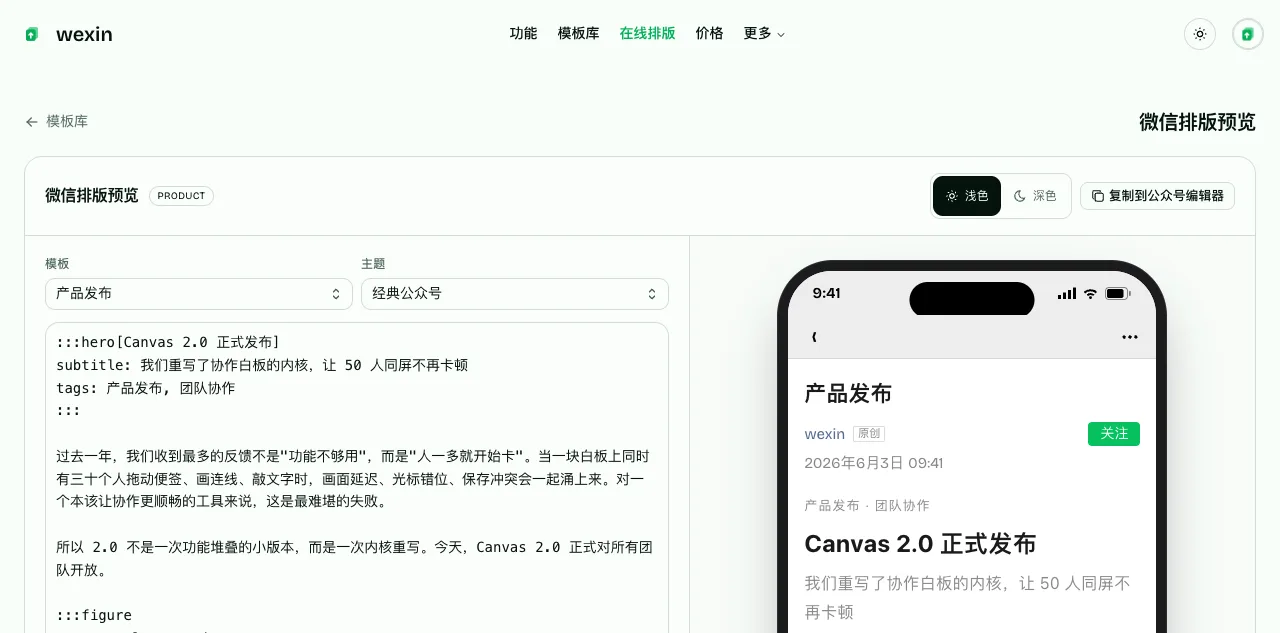
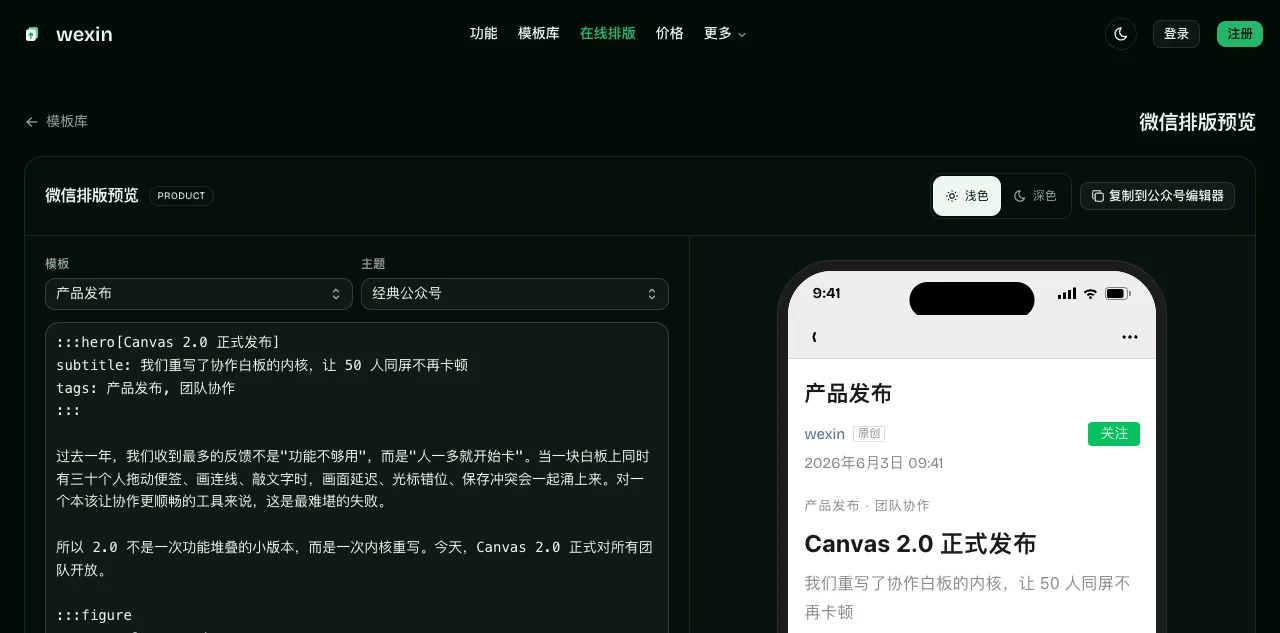
- 在编辑器里排好文章,点「复制到公众号编辑器」;
- 登录公众号后台,新建图文;
- 光标放进正文编辑区,直接粘贴(⌘V / Ctrl+V)。
文章会带着完整排版出现:字号、行距、配色、卡片模块全部保留。图片粘贴后由微信自动转存到你的素材库。最后补封面和摘要,点「发表」。
复制的到底是什么?
点击复制时,剪贴板里同时放了两种格式:
| 粘贴到哪 | 得到什么 |
|---|---|
| 公众号后台正文编辑器(富文本) | 带完整排版的文章 |
| 备忘录、聊天框、代码编辑器(纯文本) | Markdown 原文 |
这是剪贴板的标准工作方式:富文本编辑器读"带样式"的版本,纯文本框读"纯文字"的版本。所以把内容贴到备忘录里看到 Markdown,不代表复制坏了——去公众号后台贴一下才是有效验证。
常见疑问
贴进后台后样式丢了? 确认贴的位置是正文编辑区(不是标题栏),并且用的是普通粘贴而非"无格式粘贴"(⌘⇧V 会去掉样式)。
图片没显示? 粘贴后给微信几秒时间转存图片;如果图片始终空白,回编辑器确认图片格式是 JPG/PNG(公众号不接受 webp 等格式)。
还要更省事的方式? 注册并绑定公众号后,整个复制粘贴环节都可以跳过:文章直接出现在草稿箱,见直达草稿箱。