上手
三分钟发出第一篇
从挑模板到文章出现在公众号后台,完整走一遍最短路径
wexin 把「写完之后」的事全部接走:排版、配色、图片、进后台。这篇文章带你用最短路径走通一遍——全程不需要付费,也不需要绑定公众号。
第一步:挑一套模板
打开模板库,每套模板都在真实的手机预览里展示完整示例文章。按分类和标签筛选,点开任意一套看全文效果。


不知道选哪套?给个快捷参考:
- 发产品更新 → 「产品发布」「产品更新」
- 写教程、科普 → 「教程指南」「一文读懂」
- 写观点、随笔 → 「观点」「故事」
- 做盘点、清单 → 「榜单盘点」「好物书单」
第二步:换上你的内容
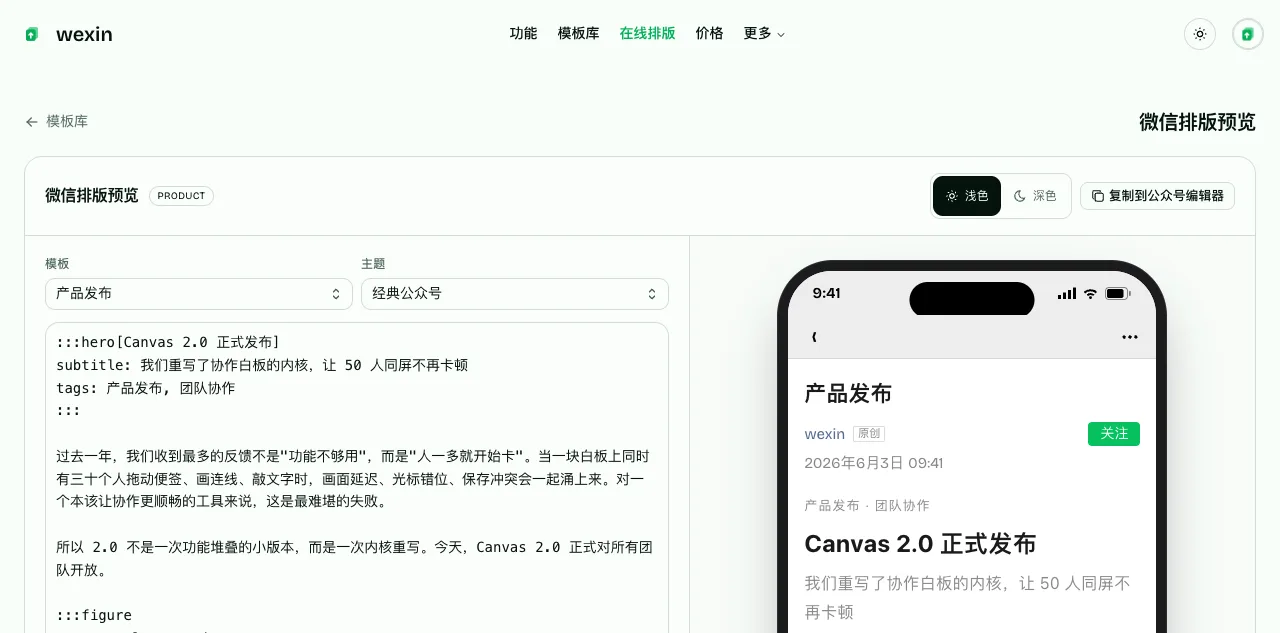
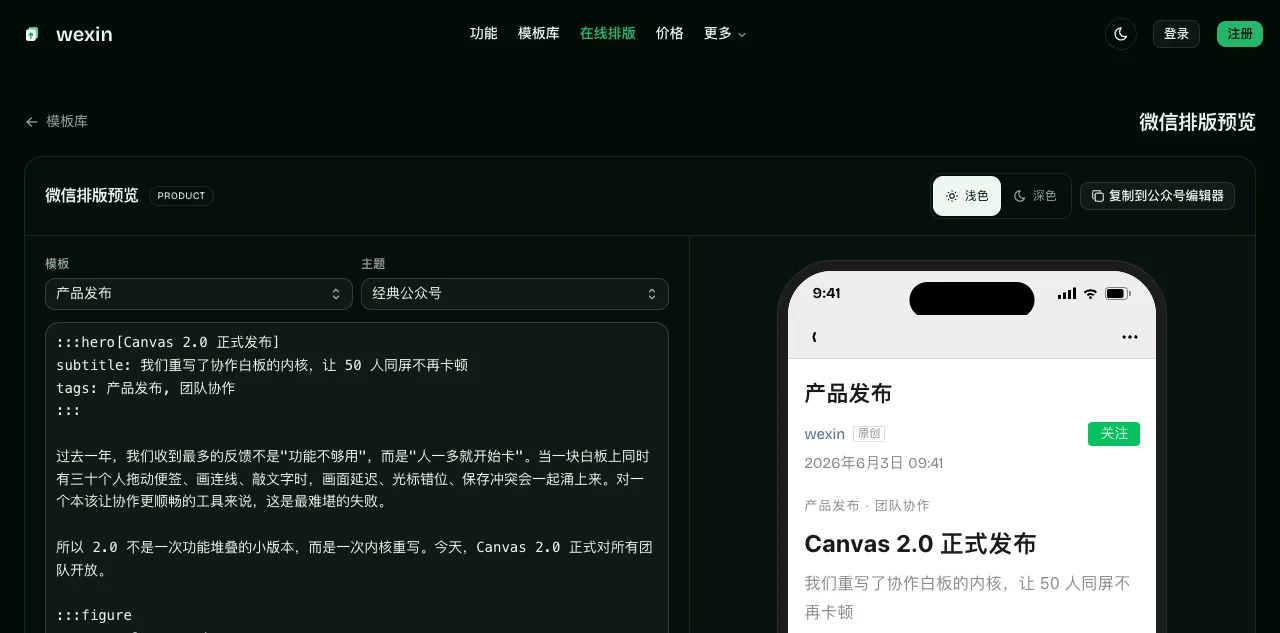
在模板详情页点「试排此模板」,进入在线排版编辑器。左边是 Markdown 编辑区(已预填这套模板的示例文章),右边是实时手机预览。
把示例文字替换成你自己的内容——标题、列表、引用、代码块都支持标准 Markdown 写法。右侧预览会边输边更新,模板和主题随时可换。同一篇文章切换主题时,封面、章节、引用、列表和数据模块也会采用对应的视觉结构。
第三步:送进公众号
两条免费路径,按需选择:
**免费路径——复制粘贴:**点「复制到公众号编辑器」,打开公众号后台 → 新建图文,在正文里直接粘贴(⌘V / Ctrl+V),排版样式原样保留。详见复制进公众号后台。
**直达草稿箱:**注册并绑定公众号后,文章自动排版、自动传图,直接出现在你公众号的草稿箱里,连复制粘贴都省了。详见直达草稿箱。
发表
无论哪条路,最后一步都一样:在公众号后台补上封面和摘要,点「发表」。wexin 永远不会替你发表——发不发、什么时候发,都由你决定。