上手
在线排版编辑器
编辑器的全部能力:模板、主题、深浅色、实时预览与诊断提示
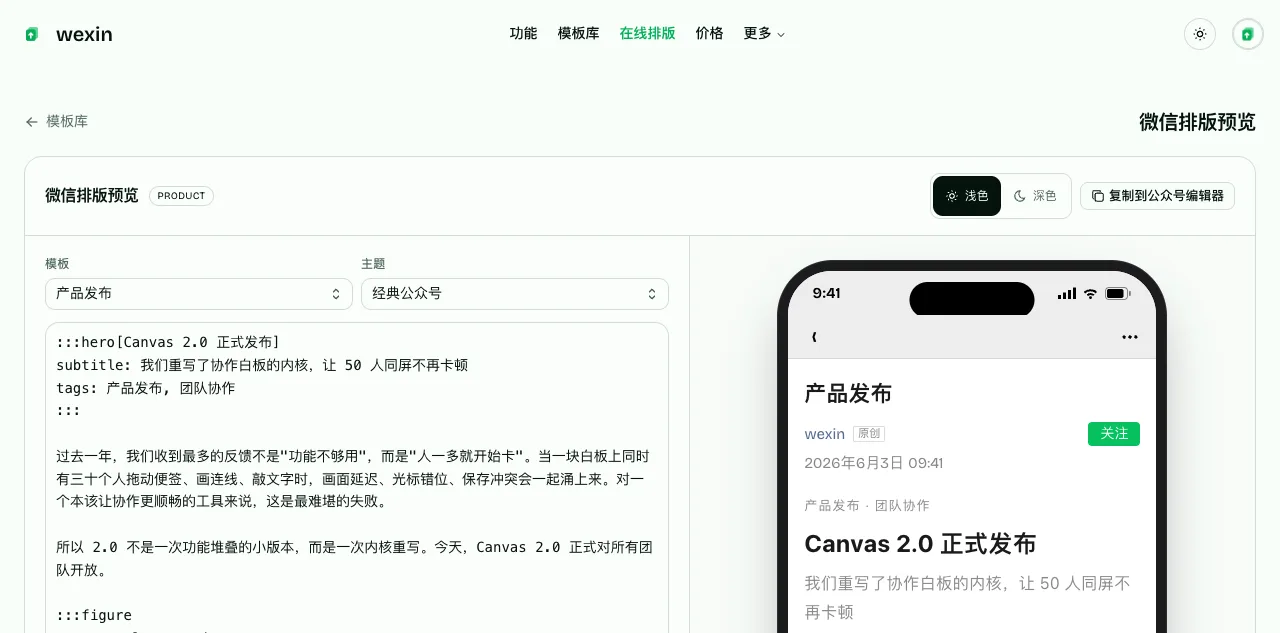
在线排版编辑器是 wexin 的核心工具:左边写 Markdown,右边实时渲染成公众号文章的手机预览。这一页讲清它的每个旋钮。
基本用法
把内容贴进左侧编辑区即可。支持标准 Markdown:
###标题、有序/无序列表、>引用- 加粗、斜体、
行内代码、代码块 - 链接和图片(注意公众号对图片有格式要求,见下文)
右侧预览是按公众号真实渲染规则生成的——你看到的就是读者看到的。
模板与主题
编辑区上方有两个选择器:
- 模板:决定文章的结构和体裁示例。选中后编辑区会载入该模板的示例文章,替换成自己的内容即可;也可以选「不使用模板」自由发挥。
- 主题:决定配色、字体细节等视觉风格。同一篇内容可以随时切换主题对比效果。
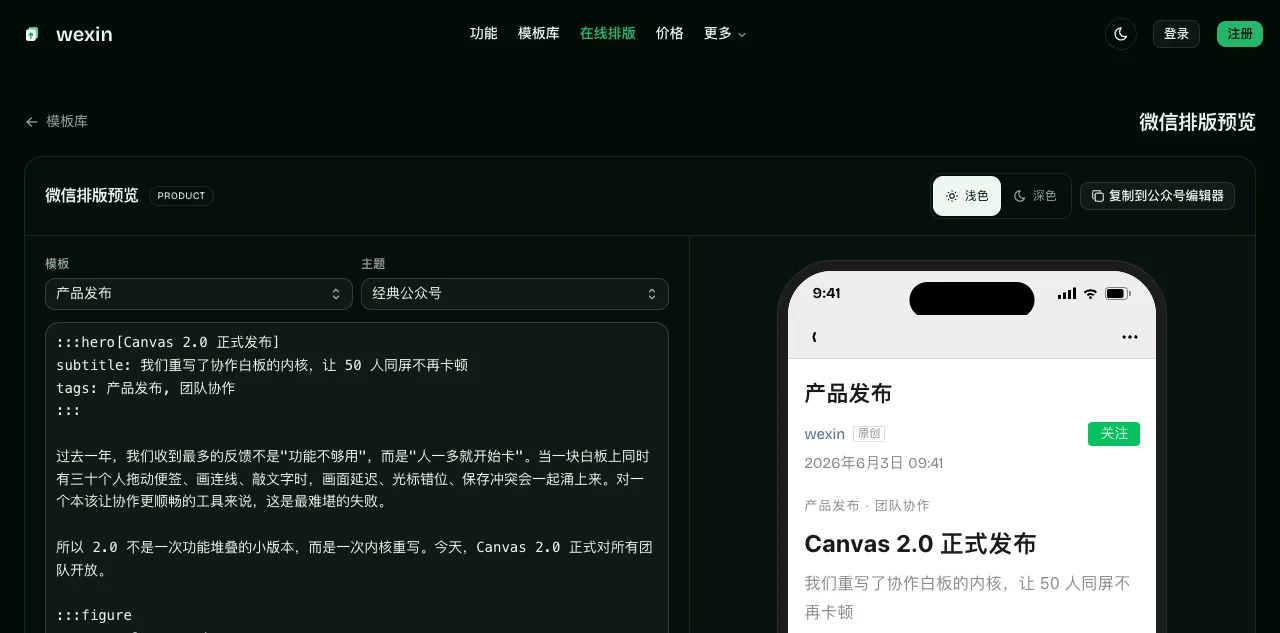
工具栏的 浅色 / 深色 开关切换主题的明暗版本。注意:公众号会剥离外部样式表,所以深色不是简单的"反色滤镜",而是一套独立设计的配色——部分主题暂无深色版。
模块指令
除了标准 Markdown,编辑器还支持 :::模块名 指令,用来插入公众号排版里常见的结构组件(报头、金句卡、步骤条、行动按钮等)。例如:
:::quote[工具的本分,是把重复的事收走,把决定权留下。]
:::
完整语法见模板与模块语法。
字数与诊断
- 单篇内容上限 40,000 字符,超限会提示精简。
- 内容有问题时(比如模块语法写错、引用了不存在的图片),编辑区下方会出现诊断提示,按提示修正即可。